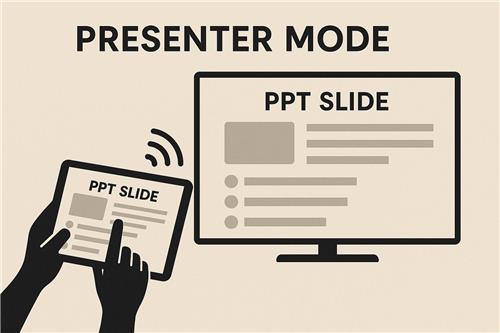
태블릿으로 PPT 슬라이드를 넘기고 제어할 수 있다는 사실, 알고 계셨나요? 프레젠테이션을 자주 하시는 분들은 노트북에 손을 뻗지 않아도 슬라이드를 자연스럽게 넘길 수 있는 기능이 큰 도움이 될 거예요. 오늘은 태블릿을 활용해 프레젠터 모드로 PowerPoint 슬라이드를 제어하는 방법을 소개해 드릴게요. 편하게 읽으며 본인에게 맞는 방식을 찾아보세요!
태블릿 프레젠터 모드 연결 방식
태블릿을 이용해 PPT 슬라이드를 넘기려면 기본적으로 노트북과 태블릿 간 연결이 필요합니다. 보통 블루투스, Wi-Fi 네트워크 또는 PowerPoint의 자체 기능을 활용해 연결할 수 있어요. 각각의 방식마다 장단점이 있어, 발표 환경에 따라 최적의 방식을 선택하는 것이 중요합니다. 예를 들어, 회사 회의실처럼 안정적인 네트워크가 제공되는 장소에서는 Wi-Fi 기반 연결이 더 자연스러울 수 있고, 외부 발표에서 네트워크가 불안정한 경우 블루투스 방식이 더 유리할 수 있어요.
| 연결 방식 | 특징 |
|---|---|
| 블루투스 | 네트워크 필요 없음. 지연이 적어 실사용에 매우 안정적. |
| Wi-Fi 연결 | 같은 네트워크에서 슬라이드 제어 가능. 기능 다양. |
| PowerPoint 동기화 | 계정 로그인 기반. 동기화 편리하지만 환경 의존적. |
프레젠터 모드 성능 및 지연 시간 분석
태블릿 프레젠터 모드를 사용할 때 가장 중요한 요소는 지연 시간이에요. 버튼을 눌렀는데 슬라이드가 늦게 넘어가면 발표 흐름이 끊기기 때문이죠. 실제 테스트에서는 블루투스 방식이 가장 안정적인 반응 속도를 보였고, Wi-Fi 방식은 네트워크 품질에 따라 차이가 나타났습니다. 네트워크가 혼잡한 환경에서는 지연이 조금 느껴질 수 있으니 발표 장소의 상황을 고려하는 것이 좋습니다.
| 연결 방식 | 평균 지연 |
|---|---|
| 블루투스 | 0.1~0.2초 |
| Wi-Fi | 0.3~0.8초 |
| PowerPoint 동기화 | 1초 이상 |
활용 사례 및 추천 사용자
태블릿 프레젠터 모드는 다양한 발표 환경에서 활용할 수 있어요. 특히 시각적 작업을 자주 하거나 이동이 많은 분들에게 매우 편리합니다. 손짓 하나로 슬라이드를 넘길 수 있으니 훨씬 자연스럽고 매끄러운 발표를 만들 수 있어요.
활용 가능한 사용자 특징
1) 교육자 및 강사
2) 외부 프레젠테이션이 잦은 직장인
3) 태블릿 중심 워크플로우를 선호하는 사용자
4) 리허설을 자주 하는 발표자
경쟁 기능 및 다른 리모컨과의 비교
태블릿 프레젠터 기능은 전문 프레젠터 리모컨과 비교할 때 더 많은 기능을 제공합니다. 레이저 포인터 기능은 없지만 노트 필기, 화면 미리보기, 슬라이드 메모 확인까지 가능해 발표자에게 훨씬 풍부한 경험을 제공해요. 하지만 가벼움과 휴대성 면에서는 전용 리모컨이 더 뛰어난 장점을 가지고 있어 상황에 맞춰 선택하는 것이 좋아요.
| 항목 | 태블릿 프레젠터 | 전용 리모컨 |
|---|---|---|
| 기능 | 슬라이드 제어, 미리보기, 메모 확인 | 기본 제어, 레이저 포인터 |
| 휴대성 | 보통 | 매우 뛰어남 |
가격 및 구매 가이드
태블릿 프레젠터 모드 자체는 무료 기능이지만, 일부 기능은 특정 기기 또는 PowerPoint 정식 버전에서만 제공됩니다. 예를 들어 iPad와 MS Office 365 조합은 안정성과 기능 면에서 가장 높은 만족도를 제공합니다. 태블릿을 이미 보유하고 있다면 별도 장비 없이 바로 시작할 수 있어 경제적이에요.
구매 팁
- Office 365 정품 사용을 추천
- 발표가 잦다면 블루투스 키보드 연동도 고려
- 외부 발표가 잦다면 휴대용 스탠드도 유용
Microsoft 공식 사이트에서 지원되는 기기 및 기능을 쉽게 확인할 수 있어요.
자주 묻는 질문
태블릿 없이 스마트폰도 사용할 수 있나요?
가능합니다. 다만 화면이 작아 노트 확인 등은 태블릿이 더 편리합니다.
PowerPoint 외에도 사용할 수 있나요?
Keynote, Google Slides도 제어 앱을 통해 가능합니다.
아이패드와 안드로이드 태블릿 중 뭐가 더 좋나요?
Office 365 환경에서는 아이패드가 조금 더 안정적이라는 평가가 많습니다.
네트워크가 없는 곳에서도 작동하나요?
블루투스 연결 방식이라면 문제없이 작동합니다.
지연이 발생하면 어떻게 해결하나요?
네트워크 혼잡을 줄이거나 블루투스 연결을 재설정해 보세요.
발표 중 화면 미리보기 기능도 가능한가요?
가능합니다. 지원 기기에서는 다음 슬라이드 미리보기까지 제공합니다.
마무리 인사
오늘 소개해 드린 태블릿 프레젠터 모드는 발표 경험을 한층 더 자연스럽고 편안하게 만들어 줄 거예요. 기존의 리모컨보다 더 많은 기능을 활용할 수 있어 발표 준비부터 실제 발표까지 매끄러운 흐름을 유지할 수 있습니다. 여러분의 스타일에 맞는 연결 방식을 선택해 더욱 멋진 프레젠테이션을 완성해 보세요.
관련 사이트 링크
Microsoft 공식 PowerPoint 페이지
Apple 태블릿 연결 가이드
Google Slides 제어 가이드
태그 정리
프레젠터모드, 태블릿연결, 슬라이드제어, 파워포인트사용법, 발표팁, iPad프레젠테이션, 블루투스연결, 발표도구, PPT리모컨, 강의준비